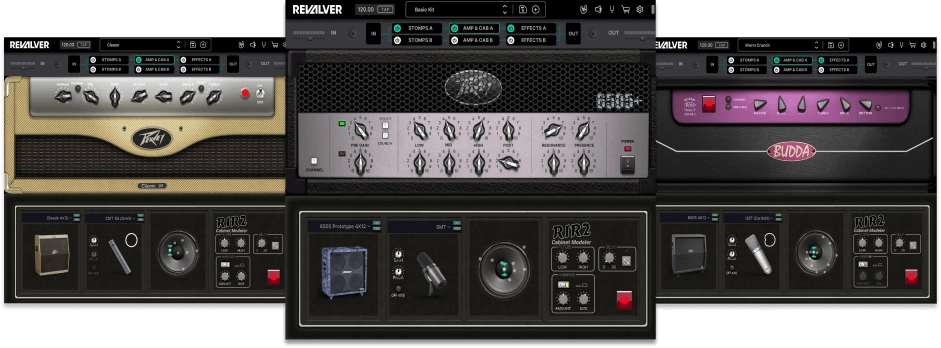
ReValver®は、ギターアンプ、ストンプボックス、エフェクトをコンポーネントレベルでモデリングすることで、比類のないリアリズム、ダイナミクス、そしてトーンを実現します。Headrush FXのパワーが加わったことで、ソフトウェアはかつてないほど多彩なトーンを表現できるようになり、その可能性を探求する中で、MIDIコントローラーを使ってトーンやシグナルパスを微調整したくなるかもしれません。
このガイドでは、MIDIコントローラーを接続してレコーディングやライブパフォーマンスでトーンをリアルタイムに変更する方法、そしてReValverのMIDIルーティング機能を最大限に活用する方法を解説します。
目次
- MIDIコントローラーの接続
- ReValverでのMIDIコントローラーの有効化
- MIDIデバイスとFXパラメーターのマッピング
- マッピングしたパラメーターの削除方法
- 複数のパラメーターで同じMIDIメッセージを共有できますか?
MIDIコントローラーの接続
まず、MIDIコントローラーをソフトウェアに接続してください。フットコントローラーなど、USB-MIDIポートのないコントローラーを使用する場合は、ソフトウェア使用時にUSB-MIDIインターフェースが必要になりますのでご注意ください。
USB-MIDIインターフェースを使用すると、ReValver内で利用可能なMIDIデバイスとして表示されます。
ReValverでのMIDIコントローラーの有効化
- MIDI機器を接続したら、右上にある歯車アイコンをクリックしてReValverのSettingsメニューを開きます。

- 「Audio/MIDI」を選択します。
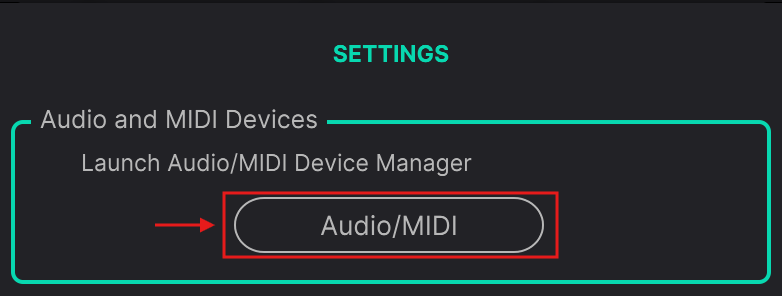
- 「MIDI Inputs」セクションまでスクロールします。
- ReValverの制御に使用するMIDI機器を、各機器名の横にある丸印をクリックして選択します。
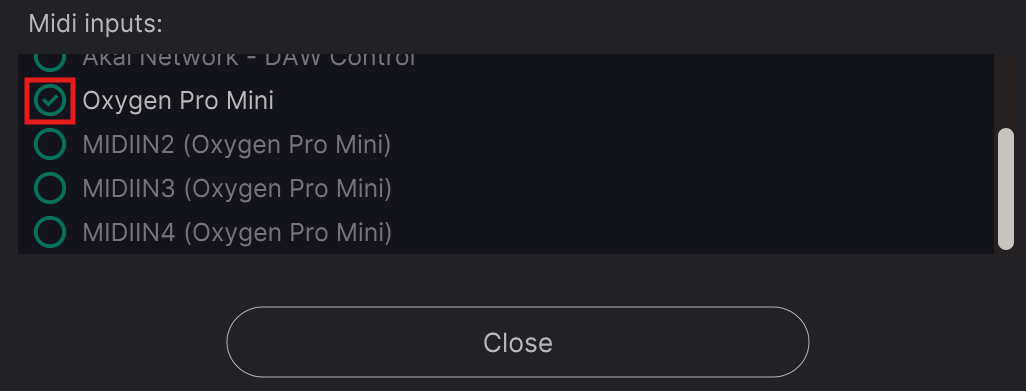
- 選択後、設定画面を閉じます。
MIDIデバイスとFXパラメーターのマッピング
Revalver内でMIDIデバイスをパラメーターにマッピングするには、マッピングしたいモジュールが配置されているセクションに移動します。MIDIコントロールを特定のパラメーターにマッピングするには、以下の手順を実行します:
- マッピングしたいパラメーターを右クリック(Macの場合はControlキーを押しながらクリック)します。
- 「MIDI Mapping 」を選択します。
- 「Create MIDI Mapping for this control」を選択します。
例:Stomps A内のD1 DISTペダルのDriveパラメーターをMIDIマッピングする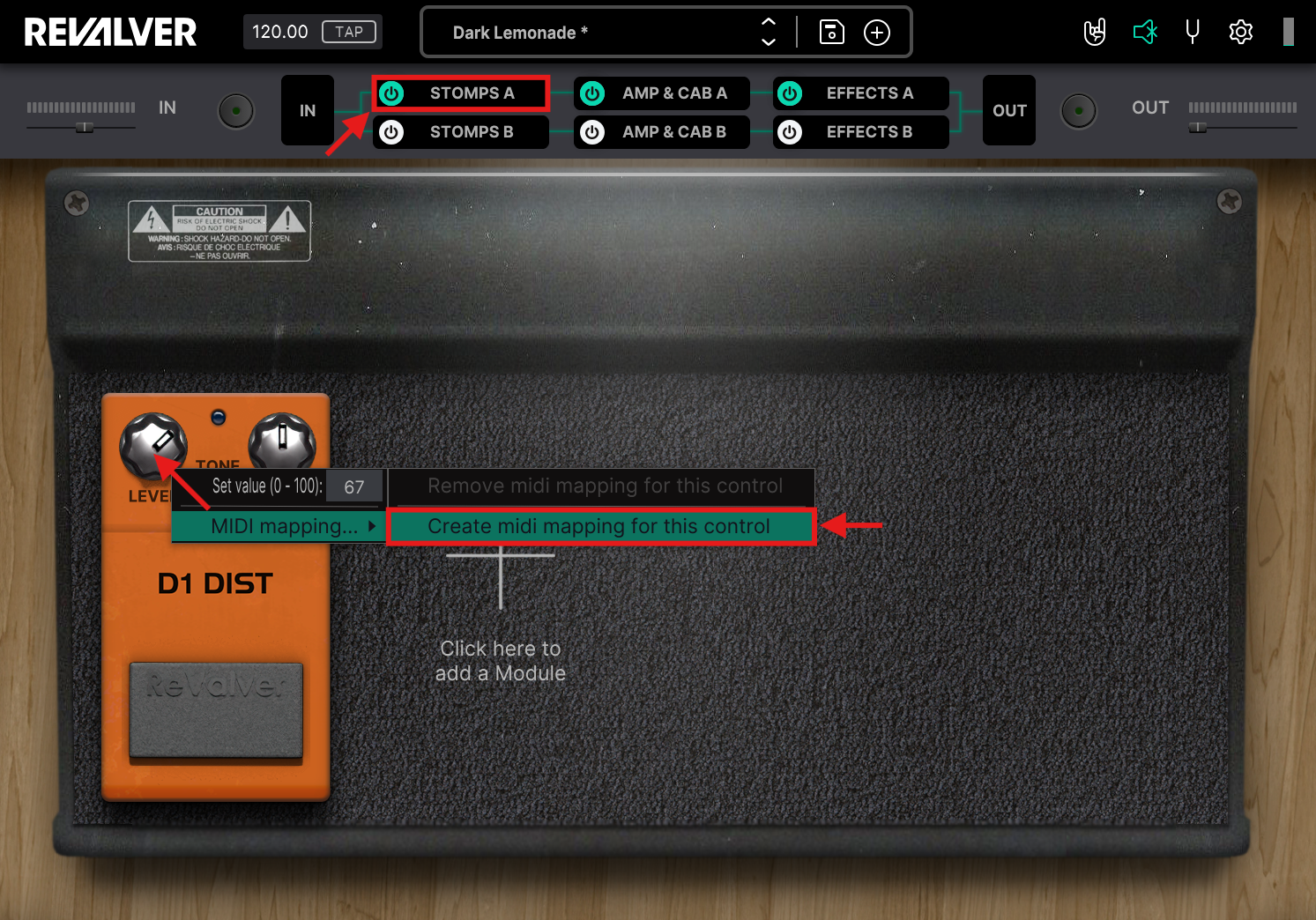
- MIDI Mapping セクションでは、エフェクトのパラメーターを制御したいMIDIメッセージに対応するノブを回すか、ボタンを押してください。
ソフトウェアの表示が「Awaiting MIDI input... 」から「A message was received. 」に変わります。
Awaiting MIDI input...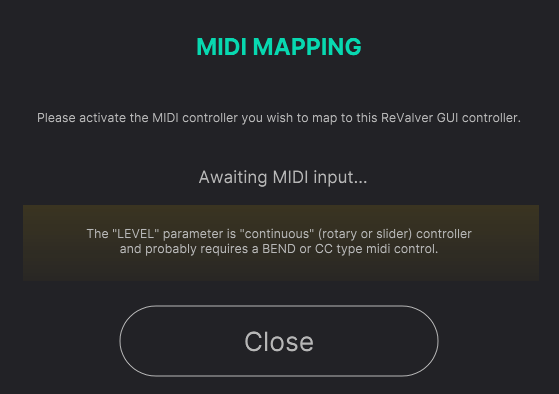
A message was received.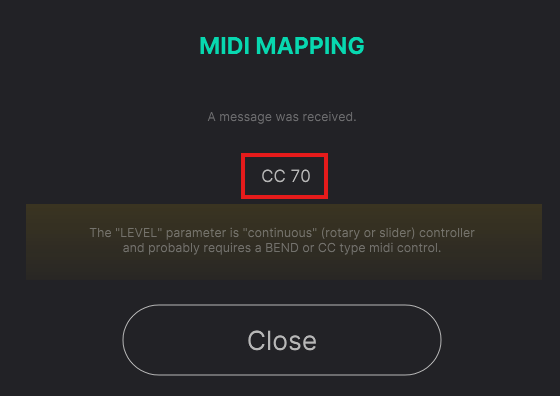
- MIDIメッセージを入力すると、使用するMIDIメッセージの入力を求められます。
- 「Close」を押してください。
- 新しいMIDIマッピングをお楽しみください。
重要なお知らせ - MIDIマッピングはプリセット間で共有されません。
設定したMIDIマッピングを失わないようにするには、現在のプリセットを新しいプリセットとして保存するか、調整済みのプリセットを上書きしてください。
マッピングしたパラメーターの削除方法
パラメーターをそのコントロールに適さないコントロールにマッピングしてしまった場合(例えば、トグルスイッチをロータリー・コントロールにマッピングしてしまった場合など)、以下の手順に従ってそのコントロールのMIDIマッピングを解除してください:
- 最初にマッピングしたモジュールを探します。
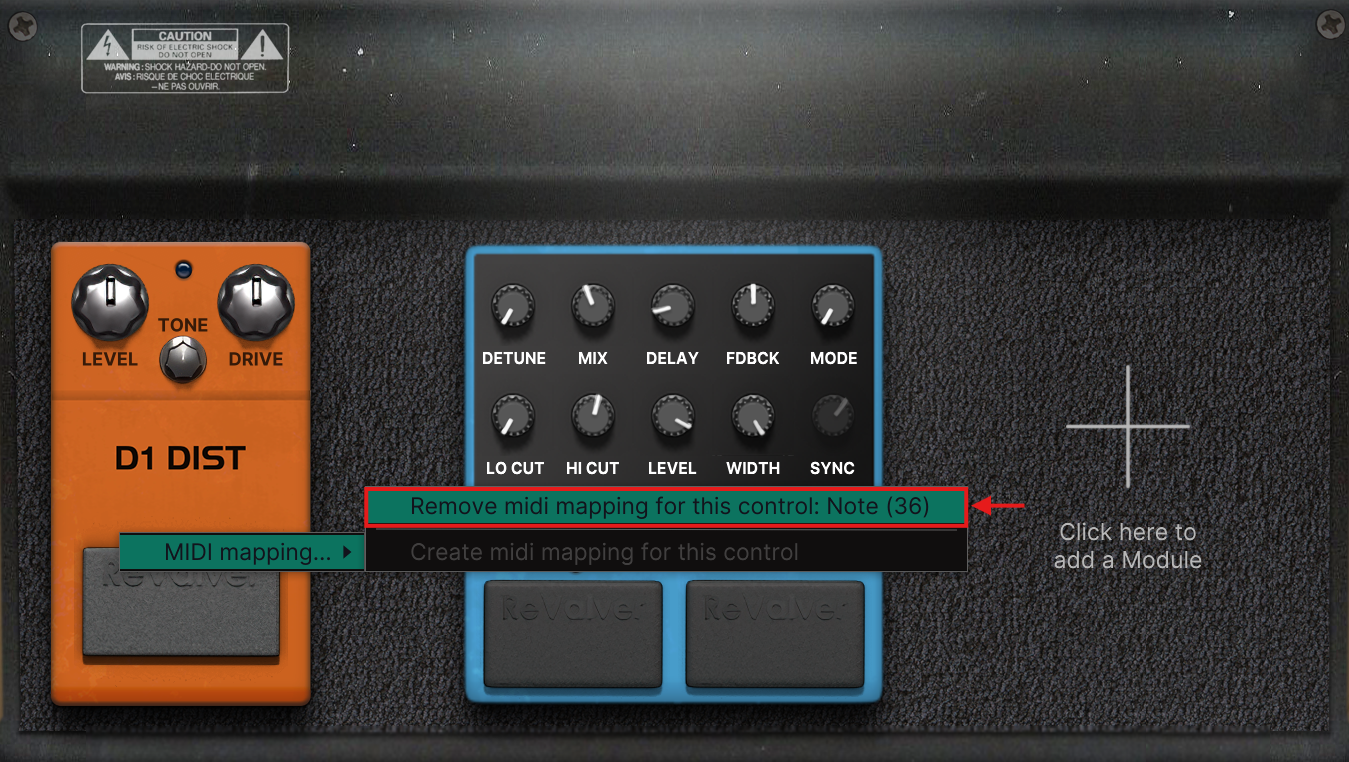
- マッピングしたパラメーターを右クリックします。
- 「Remove Midi Mapping from this control:... 」を選択します。
複数のパラメーターで同じMIDIメッセージを共有できますか?
はい。ReValverのMIDIマッピングの大きな利点の1つは、シグナルチェーン全体にわたって、同じCCメッセージ/マッピングを異なるコントロールに設定できることです。
例えば:
- STOMP AのD1 DISTペダルは、MIDIメッセージ「Note (36)」で有効化/バイパスを切り替えることができます。
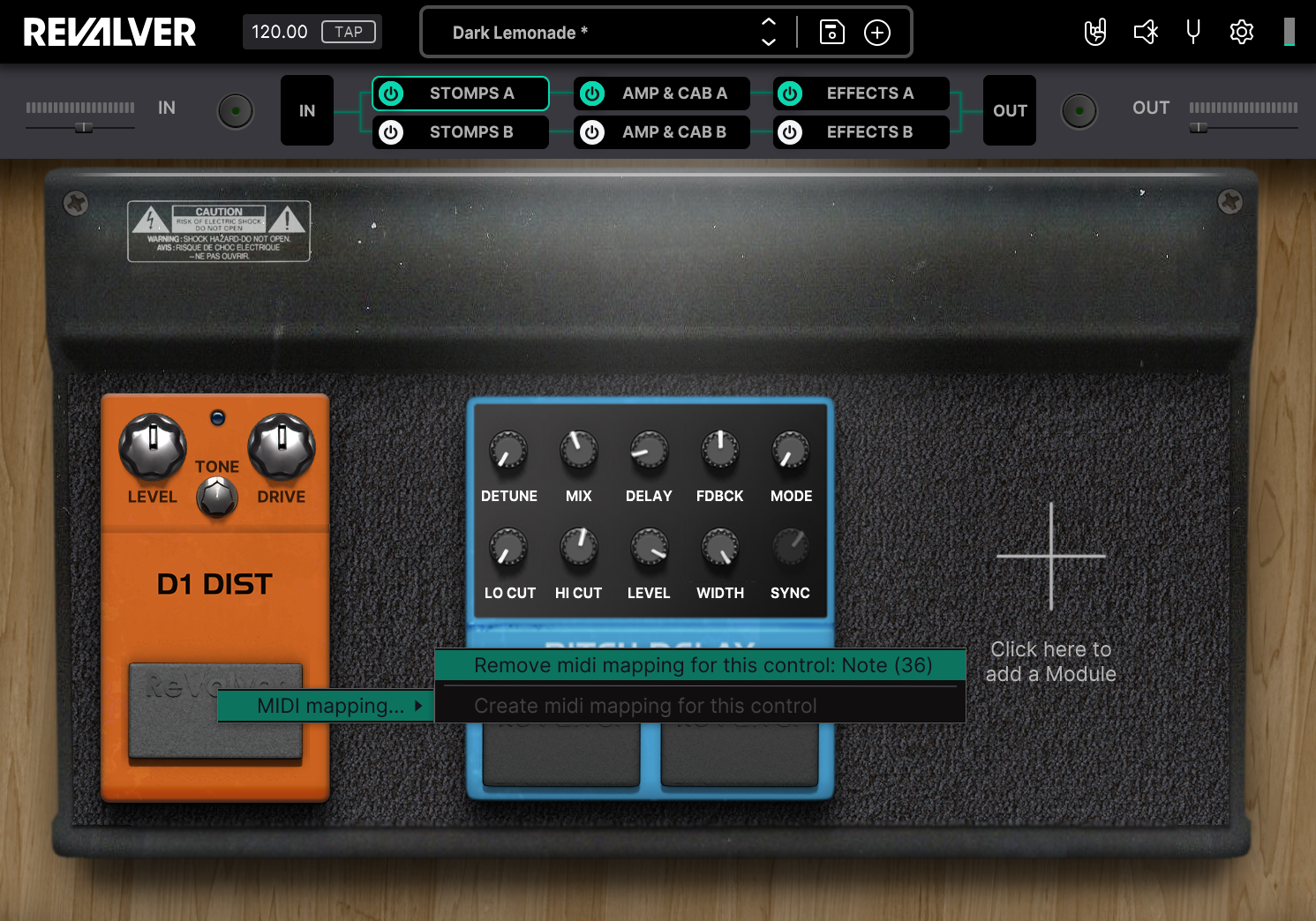
- アンプとキャビネットのAにあるRedhot AD30TCは、同じMIDIメッセージでチャンネル1とチャンネル2を切り替えることができます:Note(36)
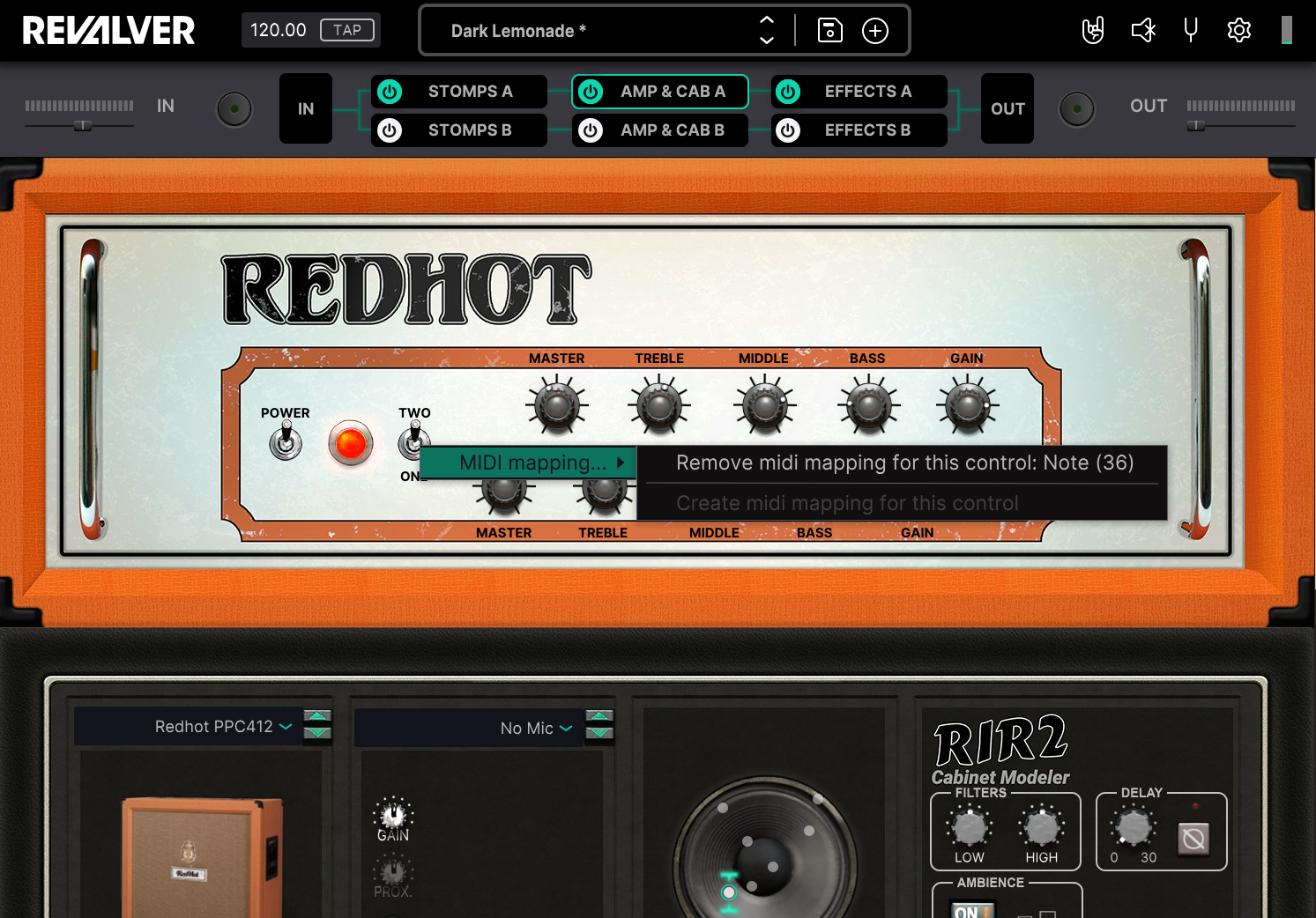
- Effects Aのテープエコーは、同じメッセージNote(36)で有効/無効を切り替えることができます。
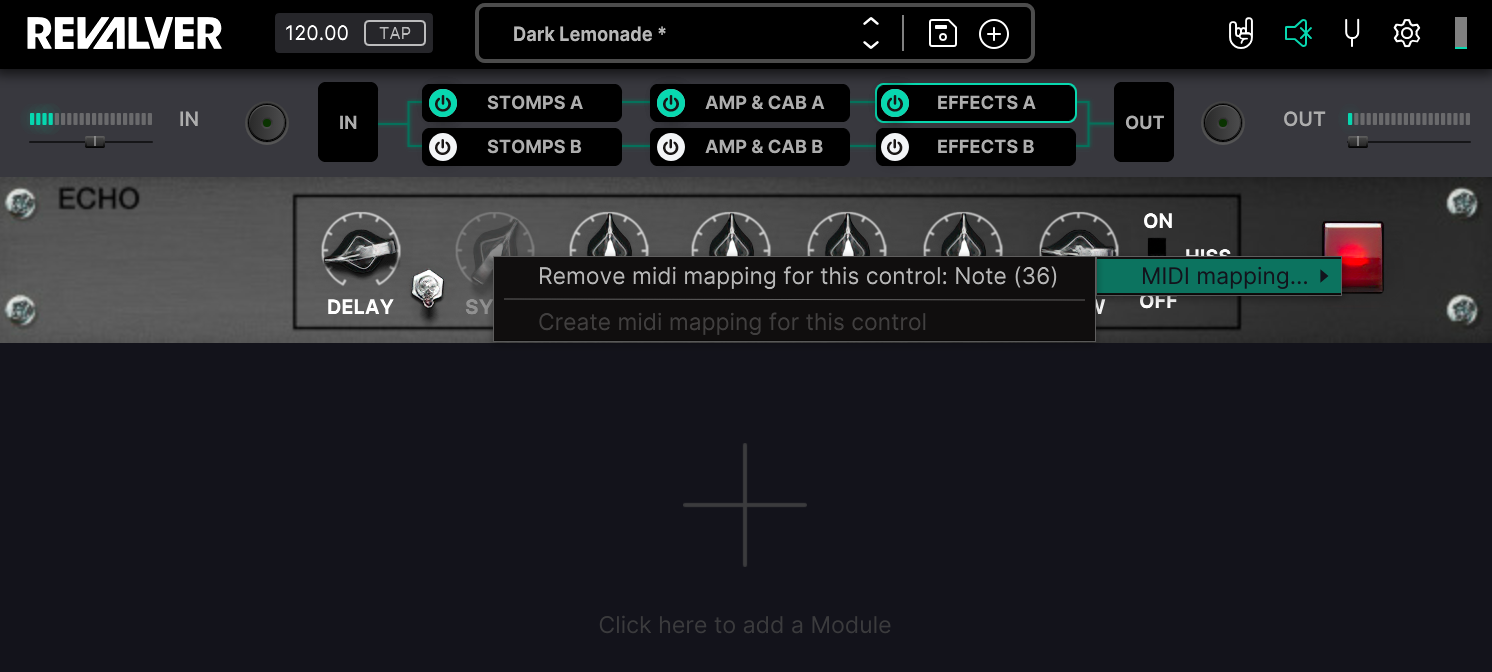
これにより、プリセットを変更することなく、ボタン一つでサウンドを完全に変更できます。
この記事は役に立ちましたか?
それは素晴らしい!
フィードバックありがとうございます
お役に立てず申し訳ございません!
フィードバックありがとうございます
フィードバックを送信しました
記事の改善におけるご協力ありがとうございます。